
壊れたiPhoneを売りたいけど、データが心配…。「初期化できない状態で売って大丈夫?」という不安は当然です。この記事では、iPhoneのセキュリティの仕組みと状態別のデータ消去方法、そして当社のデータ処理プロセスを解説します。
壊れたiPhoneの買取全般についてはジャンクiPhone買取ページをご覧ください。
壊れたiPhoneを売る前に知っておくべきデータリスク
iPhoneの暗号化の仕組み(AES-256 + Secure Enclave)
iPhoneのデータはAES-256ビット暗号化で常に保護されています。これは銀行や政府機関でも使われる暗号化方式で、パスコードなしにデータを取り出すことは事実上不可能です。
さらにiPhone 5s以降は「Secure Enclave」というハードウェアチップが搭載されており、暗号鍵はこのチップ内で管理されています。iPhoneを初期化すると、この暗号鍵が破棄されるため、ストレージ上のデータは解読不能になります。
「初期化できない」場合のデータ漏洩リスクは実は低い
画面が壊れて操作できない、電源が入らないなどの理由で自分で初期化できない場合でも、過度な心配は不要です。理由は以下の3つ:
- 暗号化は常時有効:パスコード設定済みなら、データは暗号化された状態で保存されている
- パスコード10回失敗でロック:iPhoneはパスコード入力を10回間違えると、自動的にデータ消去またはロックされる設定が可能
- 買取業者は初期化してから利用:まともな買取業者はデータを見ずに、工場出荷状態に復元してから部品再利用・再販する
それでも不安な人のための対策
万全を期したい方は、以下の方法を試してください。次のセクションで状態別に詳しく解説します。
自分でできるデータ消去方法(状態別)
画面操作ができる場合
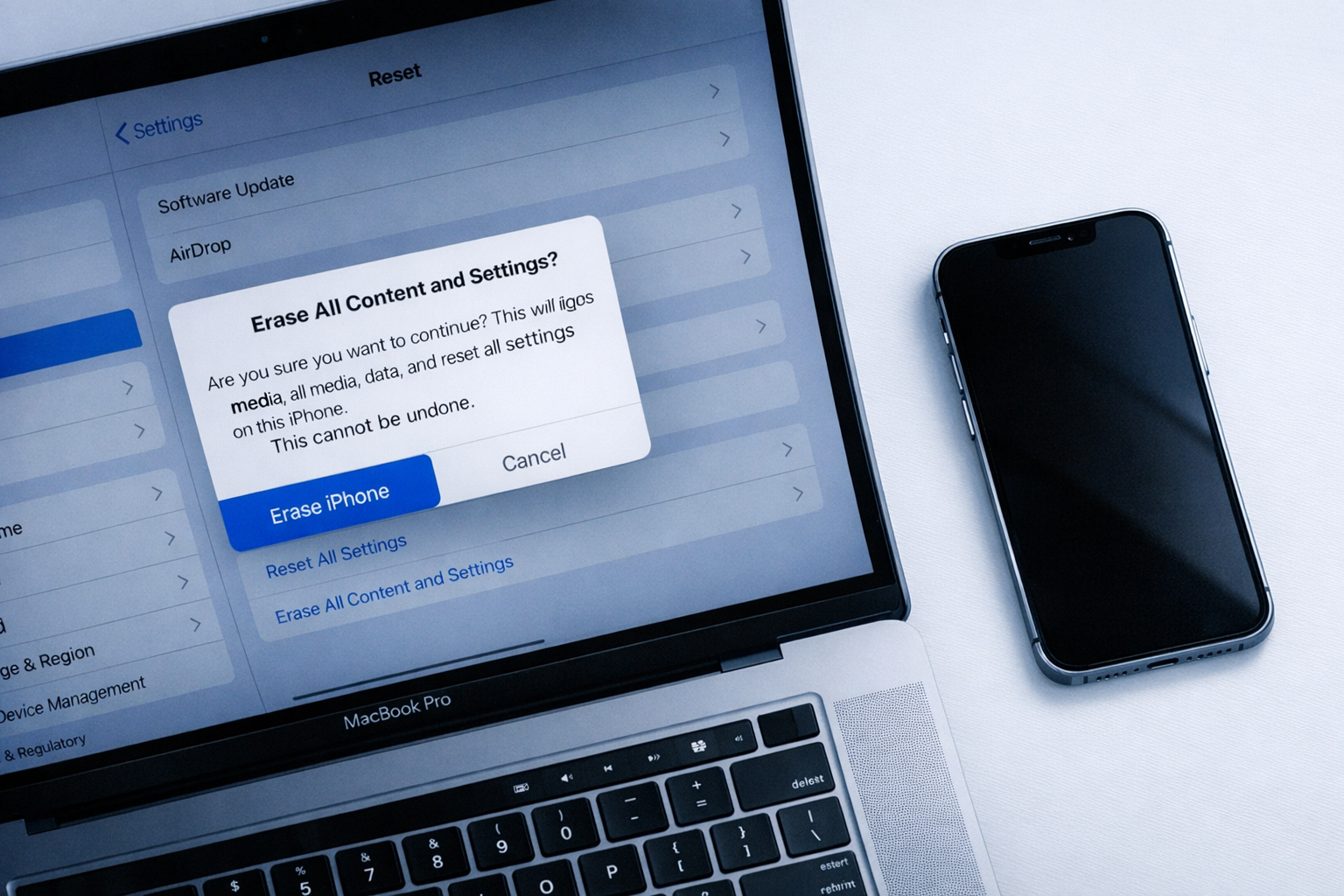
最も簡単な方法です。iPhoneの画面操作が可能なら、以下の手順で完全に消去できます:
- 「設定」を開く
- 「一般」→「転送またはiPhoneをリセット」をタップ
- 「すべてのコンテンツと設定を消去」を選択
- Apple IDのパスワードを入力して確認
この操作により、暗号鍵が破棄されデータは完全に復元不可能になります。
画面が壊れている場合 — PCから初期化
画面のタッチ操作ができない場合は、PCを使って初期化できます:
- iPhoneをLightningケーブル/USB-CでPCに接続
- Mac:Finderでデバイスを選択 / Windows:iTunesを起動
- 「iPhoneを復元」をクリック
- 確認ダイアログで「復元」を選択
電源が入らない場合 — DFUモードでの復元
電源が入らないiPhoneでも、DFU(Device Firmware Update)モードを使えば初期化できる場合があります:
- iPhoneをPCに接続する
- iPhone 8以降:音量↑ → 音量↓ → サイドボタン長押し → 画面が暗くなったらサイドボタンを離さず音量↓を追加で5秒押す → サイドボタンだけ離す
- PCに「リカバリモードのiPhoneが検出されました」と表示される
- 「復元」を選択するとiOSの再インストールとデータ消去が行われる
完全に操作不能な場合 — Apple IDのリモート消去
iPhone本体に一切触れなくても、iCloud.comからリモートでデータを消去できます:
- PCやスマートフォンのブラウザで iCloud.com/find にアクセス
- Apple IDでサインイン
- 該当のiPhoneを選択
- 「iPhoneを消去」をクリック
iPhoneが電源オフ・オフラインでも、消去命令はAppleのサーバーに保存され、次にiPhoneがオンラインになった時点で自動的に実行されます。
買取に出す前に「iPhoneを探す」をオフにする必要があります。本体で操作できない場合は、iCloud.comの「デバイスを削除」でアカウントから切り離すことも可能です。これを行わないとアクティベーションロックが残り、買取に支障が出ます。
AppleBuyersのデータ消去プロセス
Apple Configuratorによる工場出荷状態への復元
当社では、買取したiPhoneをApple Configuratorを使って工場出荷状態に復元しています(江口査定マネージャー確認済み)。Apple ConfiguratorはApple社が提供する法人向けデバイス管理ツールで、iPhoneのデータを完全に消去し、iOSをクリーンインストールする機能があります。
一般的な「設定からリセット」とは異なり、OSレベルから再インストールするため、より徹底的なデータ消去が可能です。
パーツ再利用時のストレージ取り扱い
電源が入らないiPhoneなど、Apple Configuratorで復元できない端末は部品(ディスプレイ・カメラ・フレーム)ごとに分解して再利用します。この場合、ストレージ(フラッシュメモリ)はロジックボードに統合されており、分離した部品にデータは含まれません。
ロジックボード自体を再利用する場合も、データはAES-256で暗号化されており、パスコードなしでのアクセスは不可能です。
消去証明書について
現時点では、個別のデータ消去証明書の発行は行っておりません。ただし、Apple Configuratorによる復元は業界標準のデータ消去プロセスであり、消去の確実性は保証されています。
売却前のチェックリスト(5ステップ)
iPhoneを売却する前に、可能な範囲で以下を確認してください:
1. Apple IDからサインアウト(Find My iPhoneオフ)
「設定」→ 上部のApple ID → 「サインアウト」。これにより「iPhoneを探す」もオフになり、アクティベーションロックが解除されます。操作できない場合はiCloud.comから「デバイスを削除」でも対応可能です。
2. SIMカード・eSIMの削除
物理SIMはトレイを引き出して抜き取ります。eSIMの場合は「設定」→「モバイル通信」→「SIMを削除」で削除できます。SIMに電話番号や契約情報が紐づいているため、必ず削除してください。
3. Apple Payの解除
「設定」→「ウォレットとApple Pay」からカードを削除します。操作できない場合は、各カード会社のアプリやWebサイトからデバイスのApple Payを解除できます。
4. データのバックアップ(iCloud or PC)
可能であれば、売却前にデータをバックアップしておきましょう。「設定」→「Apple ID」→「iCloud」→「iCloudバックアップ」で自動バックアップが有効な場合、直近のバックアップが残っています。
5. デバイスの初期化(可能であれば)
上記「状態別データ消去方法」を参考に、可能な範囲で初期化してください。初期化できない場合でも買取は可能です。
データの不安を解消して安心売却
初期化できなくても、操作できなくても大丈夫。当社がApple Configuratorで確実にデータ消去します。まずはLINEで無料査定をお試しください。
詳しくはジャンクiPhone高額買取ページからLINE無料査定をご利用ください。