
この記事でわかること:
- iPhoneバックアップができない主な原因と確認方法
- iCloud・PCバックアップ別のトラブル対処法
- バックアップなしで売っていいのか(リスクと判断基準)
- 失敗しないバックアップの手順
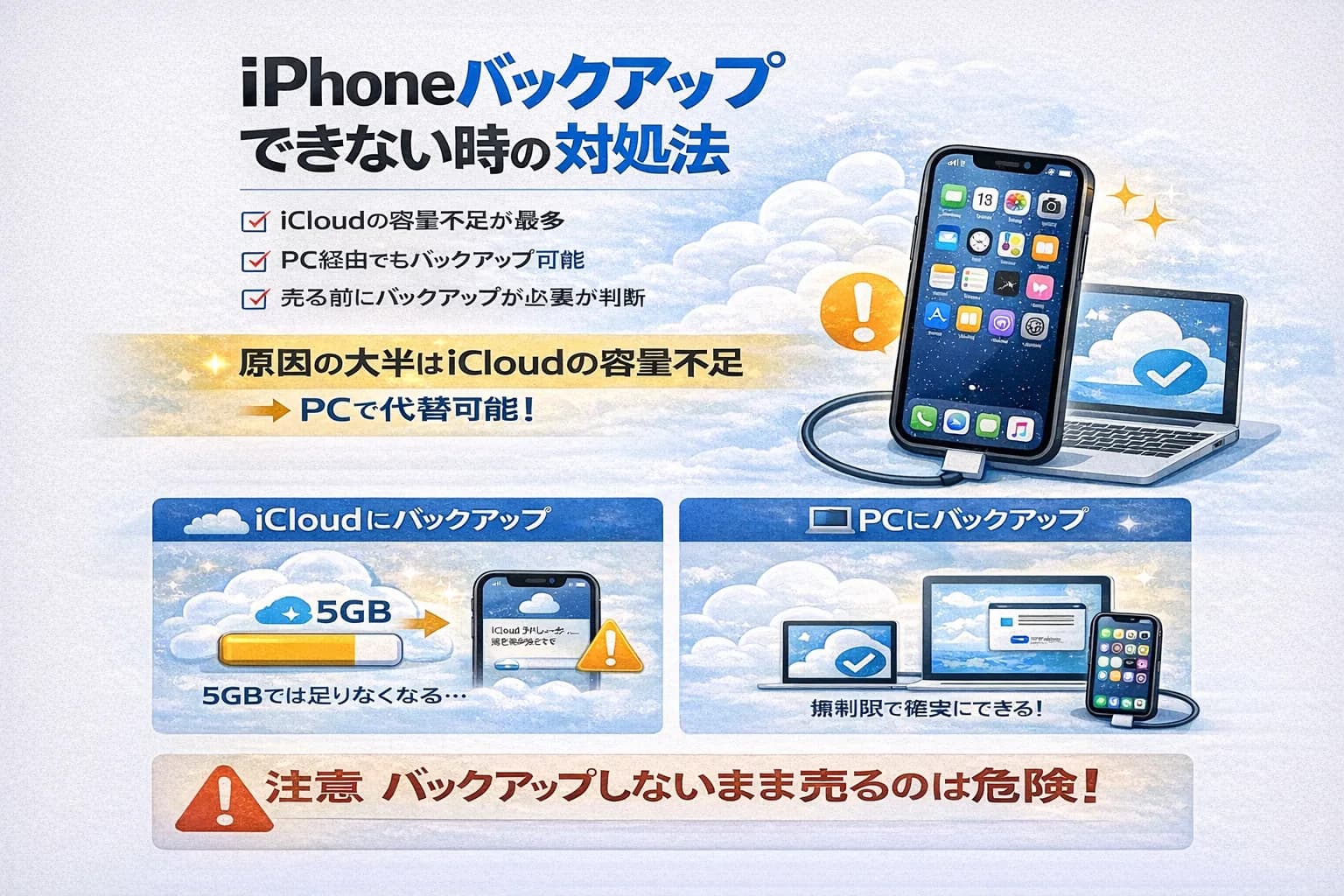
結論 — バックアップできない原因は「iCloud容量不足」が最多。PC経由で代替できる
iPhoneのバックアップができないトラブルは、大半がiCloudの容量不足が原因です。無料で使えるiCloudの容量はわずか5GB。写真・動画が多い端末では簡単に上限に達します。
iCloudがダメならPCでバックアップを取る方法があります。容量無制限で使え、接続するだけで完了するため、iCloudより確実です。
売却が目的でデータを残す必要がない方は、バックアップなしで初期化しても問題ありません(判断基準は後述)。
iCloudバックアップができない原因と対処法
原因1:iCloudの空き容量が不足している
最もよくある原因です。iCloudの無料プランは5GBで、写真・LINEデータ・アプリデータなどで簡単に埋まります。
確認方法:「設定」→自分の名前→「iCloud」→「ストレージを管理」
対処法(どれか1つを選ぶ):
- 方法A:不要なアプリのバックアップをオフにする(ストレージを管理→バックアップ→該当アプリをオフ)
- 方法B:iCloudストレージをアップグレードする(50GB:月130円、200GB:月400円)
- 方法C:PCでバックアップを取る(後述。容量制限なし)
原因2:Wi-Fi接続されていない
iCloudバックアップはWi-Fi環境でのみ実行されます。モバイルデータ通信では実行されません。
確認方法:設定画面の最上部にWi-Fiアイコンが表示されているか確認。
対処法:Wi-Fiに接続してから「設定」→自分の名前→「iCloud」→「iCloud バックアップ」→「今すぐバックアップ作成」をタップ。
原因3:iPhoneが充電中でない・スリープしていない
自動バックアップは「充電中」「Wi-Fi接続」「画面がオフ(スリープ状態)」の3条件が揃ったときに実行されます。手動バックアップなら条件不要ですが、充電中に行うと安定します。
原因4:iOSが古い・バックアップデータが壊れている
古いiOSバージョンや、過去のバックアップデータが破損していると失敗することがあります。
対処法:
- 「設定」→「一般」→「ソフトウェアアップデート」でiOSを最新版にする
- 古いバックアップを削除して再バックアップ(設定→Apple ID→iCloud→ストレージを管理→バックアップ→古いバックアップを削除)
PCバックアップ(iTunes / Finder)できない原因と対処法
原因1:PCに最新のiTunesがインストールされていない(Windowsの場合)
WindowsでiTunesが古い場合、接続してもiPhoneが認識されないことがあります。
対処法:MicrosoftストアまたはApple公式サイトから最新のiTunesをダウンロードして更新してください。
原因2:「このコンピュータを信頼する」のダイアログを見逃した
iPhoneを初めてPCに接続すると「このコンピュータを信頼しますか?」のダイアログが表示されます。「信頼する」を選ばないとPCがiPhoneを認識しません。
対処法:ケーブルを差し直してダイアログが出たら「信頼する」を選ぶ。出ない場合はiPhoneを再起動してから再接続。
原因3:ケーブルまたはポートの問題
純正でないケーブルや劣化したケーブルでは認識しないことがあります。
対処法:別のケーブルやポートで試す。可能であればApple純正または認定品ケーブルを使用。
原因4:バックアップ先の空き容量不足(PC側)
PCのストレージが不足していると保存できません。
確認方法:Windowsはエクスプローラーでドライブの空き容量を確認。Macはアップルメニュー→「このMacについて」→「ストレージ」。
対処法:不要ファイルを削除してから再試行、または外付けHDDにiTunesのバックアップ先を変更する。
バックアップなしで売っていいのか?判断基準
売却前のバックアップは必須ではありませんが、以下を確認してから判断してください。
- 残したいデータがある → バックアップを取ってから売る(写真・連絡先・LINE履歴など)
- データはすべて新しいiPhoneに移行済み → バックアップなしで直接初期化してOK
- 売却後にデータが必要になることはない → バックアップなしで問題なし
注意点:iPhoneを初期化するとデータは完全に消去されます。バックアップなしで初期化した後に「やっぱりデータが必要だった」となっても復元はできません。「なくなっても困らないか」を事前に必ず確認しましょう。
また、LINEのトーク履歴はLINEアプリ内でのバックアップが別途必要です。iCloudやiTunesのバックアップには含まれません。
失敗しないバックアップ手順(PCで確実に取る方法)
一番確実なのはPCへの有線バックアップです。以下の手順で行ってください。
- PCにiTunes(Windows)またはFinder(Mac)を開く
- iPhoneをケーブルで接続する
- 「このコンピュータを信頼する」のダイアログで「信頼する」を選ぶ
- iTunesまたはFinderでiPhoneを選択
- 「今すぐバックアップ」をクリックして完了を待つ
- バックアップが完了したら「バックアップを復元」の横に日時が表示されていることを確認
所要時間:データ量にもよりますが、10〜30分程度が目安です。
まとめ — バックアップできないときのチェックリスト
- ✅ iCloudのストレージ残量を確認した(設定→Apple ID→iCloud)
- ✅ Wi-Fiに接続されているか確認した
- ✅ iOSを最新版にアップデートした
- ✅ PCバックアップの場合、iTunesが最新版か確認した
- ✅ PCバックアップの場合、「このコンピュータを信頼する」を選んだ
- ✅ 売却目的でデータ不要なら、バックアップなしで初期化してもOK
バックアップは売却後に「データを取り戻したい」となっても手遅れです。少し時間をかけてでも完了してから売ることをお勧めします。iCloudが使えない場合はPCで代替できるので、状況に応じて使い分けてください。