
iPhoneのカメラで「自動モード」しか使ってない方は多いのではないでしょうか。
結論からお伝えすると、iPhoneカメラには10個以上の隠し機能があり、知っているだけでプロ並みの写真が撮れます。
店頭買取の現場でお客様のiPhoneを見ていると、せっかくの高画質カメラを活かせていない方がほとんどです。
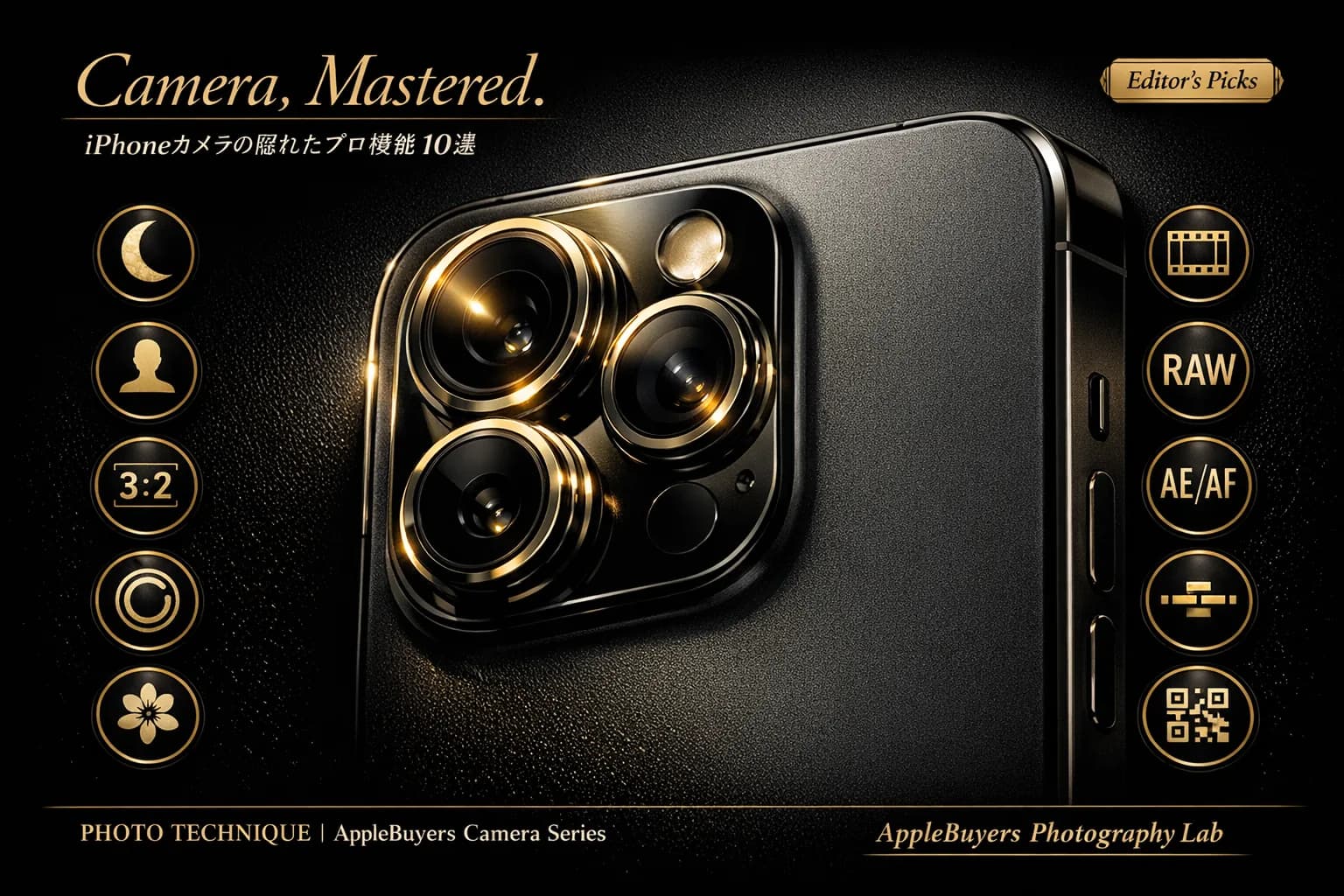
【結論】知っておくべきiPhoneカメラ隠し機能10選
- #: 1 / 機能: ナイトモード / 効果: ★★★★★ / 対応機種: iPhone 11以降
- #: 2 / 機能: ポートレートモード / 効果: ★★★★★ / 対応機種: iPhone 7 Plus以降
- #: 3 / 機能: 3:2比率撮影(プロ構図) / 効果: ★★★★ / 対応機種: iPhone 7以降
- #: 4 / 機能: ライブフォト編集 / 効果: ★★★ / 対応機種: iPhone 6s以降
- #: 5 / 機能: マクロモード(接写) / 効果: ★★★★ / 対応機種: iPhone 13 Pro以降
- #: 6 / 機能: シネマティックモード / 効果: ★★★★ / 対応機種: iPhone 13以降
- #: 7 / 機能: ProRAW撮影 / 効果: ★★★★★ / 対応機種: iPhone 12 Pro以降
- #: 8 / 機能: 露出・ピント別ロック / 効果: ★★★★★ / 対応機種: iPhone 7以降
- #: 9 / 機能: 水平ガイド表示 / 効果: ★★★ / 対応機種: 全機種
- #: 10 / 機能: QRコード即読取+翻訳 / 効果: ★★★★ / 対応機種: iPhone 6s以降
すべて標準カメラアプリで使える機能。サードパーティアプリ不要です。
機能1:ナイトモード(暗所撮影の最強機能)
iPhone 11以降では、暗い場所で自動的にナイトモードが起動します。
使い方:
- 暗所でカメラを起動
- 左上に黄色いナイトモードアイコンが自動表示
- シャッターを押して数秒間動かさず待つ(露出時間が長い)
コツ:
- 三脚や手すりに固定すると最大30秒まで露出可能
- 星空・夜景・室内の薄明かりで威力発揮
- アイコンをタップして露出時間を手動調整可
機能2:ポートレートモード(背景ボケ)
人物だけでなく、ペット・料理・小物にも使える背景ぼかし機能。
使い方:
- カメラ起動 → 「ポートレート」モードを選択
- 被写体に2m以内まで近づく
- 「自然光」「スタジオ照明」「輪郭強調」など照明エフェクトを選択
- 撮影後も、写真アプリでボケ強度を調整可能(f1.4〜f16)
プロのコツ:
- 撮影後の編集で「f値」を小さくするとボケが強くなる
- 「ハイキー」「ローキー」モードでアート風写真
- iPhone 15 Pro以降は望遠ポートレートで2倍ズーム対応
機能3:3:2比率撮影(プロ風構図)
デフォルトの4:3比率を3:2(一眼レフと同じ比率) に変えると、プロっぽい構図になります。
設定方法:
- カメラアプリを起動
- 画面上の 「4:3」表示をタップ → 「3:2」を選択
- または「16:9」「スクエア」も選べる
3:2の効果:
- 横長で空間が広く見える
- Instagram投稿でも視認性UP
- 印刷時にL判・はがきサイズと相性◎
機能4:ライブフォトで決定的瞬間
シャッターを切る前後1.5秒の動画が自動保存される機能。
使い方:
- カメラ画面右上の 同心円アイコン をオン
- 通常通り撮影
- 写真アプリで開いて画面を長押しするとライブ再生
- 「主写真を変更」でベストショットの瞬間に差し替え可能
応用:
- 「長時間露光」エフェクト:滝・川・夜景で水流が滑らかに
- 「ループ」「バウンス」でGIF風動画化
- 子供・ペット・スポーツの「ここだ!」を逃さない
機能5:マクロモード(接写・iPhone 13 Pro以降)
被写体に2cmまで近づける接写機能。花や昆虫、料理の質感を細部まで撮れます。
使い方:
- 被写体に近づく
- 左下に 黄色いお花アイコン が自動表示
- タップでマクロのON/OFFを手動切替可能
プロのコツ:
- 三脚+セルフタイマーで手ぶれゼロ
- 照明はサイドから当てると質感UP
- ProRAW(後述)と組み合わせると印刷品質
機能6:シネマティックモード(動画の背景ボケ)
動画版ポートレートモード。映画みたいな浅い被写界深度 で撮影できます。
使い方:
- 動画モード → 「シネマティック」を選択
- 撮影中に被写体をタップでフォーカス変更
- 撮影後の編集でフォーカスを後から変更可能
活用シーン:
- インタビュー風動画(背景がボケて主役引き立つ)
- 料理紹介(手元クローズアップ→料理全体へフォーカス移動)
- 子供・ペットの可愛い動画
iPhone 13以降対応、Pro機種はさらに高品質。
機能7:ProRAW撮影(プロ向け高画質モード)
JPEGより圧倒的に高画質+編集自由度の RAW形式で撮影。
設定方法:
- 「設定」→「カメラ」→「フォーマット」
- 「Apple ProRAW」をオン
- カメラ画面右上の「RAW」をタップで撮影モード切替
注意点:
- 1枚あたり25MB以上(通常の5倍)→ 容量大量消費
- Lightroom等の編集アプリ前提(後編集で本領発揮)
- iPhone 12 Pro以降のみ対応
こんな人におすすめ:
- 本格的に写真編集する人
- 商品撮影をしたい人
- 風景写真愛好家
機能8:露出・ピント別ロック(タップ+スライド)
撮影前にピント位置と明るさを別々にコントロールできます。
やり方:
- 画面を長押し → 「AE/AFロック」と表示される
- 指を上下にスライドで明るさ調整
- ピントは長押しした位置で固定
活用シーン:
- 逆光で顔が暗くなるとき → 顔をタップして明るさUP
- 暗い背景で被写体だけ明るく撮りたいとき
- 動く被写体のピントを固定したいとき
これを知らないと「自動補正に任せきり」の写真しか撮れません。
機能9:水平ガイド表示(傾き防止)
シャッターを切るとき、画面に水平線が表示されて傾きを教えてくれます。
設定方法:
- 「設定」→「カメラ」
- 「グリッド」をオン
- 「水平」もオン
効果:
- 上から物を撮る時、画面中央に 黄色+白の十字 が表示
- 重なれば水平が取れた状態
- 食事写真・俯瞰撮影で威力発揮
機能10:QRコード即読取+翻訳
iPhoneのカメラにQRコードを向けるだけでURLを読み取り。
さらに外国語の文字を即翻訳もできます。
やり方:
- カメラを起動して QRコードや外国語文字 に向ける
- 自動認識されて画面下にバナー表示
- タップでブラウザ起動 or 翻訳画面へ
応用:
- 海外旅行先のメニュー翻訳
- 名刺の連絡先即取り込み
- 商品のバーコード読み取りで価格比較
店頭で見た「カメラ機能を使えてない人」あるある3つ
買取査定でiPhoneを触らせていただく中で、カメラ機能を使い切れていないお客様には共通点があります。
あるある1:「自動モード」一筋
ポートレート・ナイト・マクロを一度も試したことない方が多数。iPhoneを「ただのスマホカメラ」にしてしまうのはもったいないです。
あるある2:ライブフォトをオフにしている
「容量を食うから」とライブフォトを切っている方が多いですが、決定的瞬間を逃さないためにオンが基本。気に入った写真だけライブのまま、不要なら静止画化すればOKです。
あるある3:撮影モードのアイコンを知らない
カメラ画面下の「ポートレート」「シネマティック」「タイムラプス」「スロー」など、横スワイプで切り替えられるモードを試してないケース多々。
iPhone機種別のカメラ機能比較(簡易表)
- 機能: ナイトモード / iPhone 11: ✅ / iPhone 12 Pro: ✅ / iPhone 13: ✅ / iPhone 13 Pro: ✅ / iPhone 14 Pro: ✅
- 機能: ポートレート / iPhone 11: ✅ / iPhone 12 Pro: ✅ / iPhone 13: ✅ / iPhone 13 Pro: ✅ / iPhone 14 Pro: ✅
- 機能: シネマティック / iPhone 11: - / iPhone 12 Pro: - / iPhone 13: ✅ / iPhone 13 Pro: ✅ / iPhone 14 Pro: ✅
- 機能: マクロ / iPhone 11: - / iPhone 12 Pro: - / iPhone 13: - / iPhone 13 Pro: ✅ / iPhone 14 Pro: ✅
- 機能: ProRAW / iPhone 11: - / iPhone 12 Pro: ✅ / iPhone 13: - / iPhone 13 Pro: ✅ / iPhone 14 Pro: ✅
- 機能: ProRes動画 / iPhone 11: - / iPhone 12 Pro: - / iPhone 13: - / iPhone 13 Pro: ✅ / iPhone 14 Pro: ✅
iPhone 13 Pro以降は カメラ機能フル装備。これ以前のモデルでもナイトモード・ポートレートは使えます。
高画質カメラのiPhoneは高く売れる
意外と知られていませんが、iPhoneの査定額はカメラ性能で大きく変わります。
- 査定影響度: 🔴 大きい / 内容: カメラレンズの傷・ヒビ
- 査定影響度: 🟡 中 / 内容: カメラユニットの動作不良
- 査定影響度: 🟢 小 / 内容: 標準的な使用感
売却前にやっておくこと:
- カメラレンズを柔らかい布で軽く拭く
- 全カメラモード(標準・広角・望遠)の動作確認
- ナイトモード・ポートレートの動作確認
- 撮影テスト写真は削除
カメラが完動するiPhoneは特に高値がつきます。
売却を検討中の方は、AppleBuyersのオンライン無料査定で現在の相場をチェックしてみてください。