
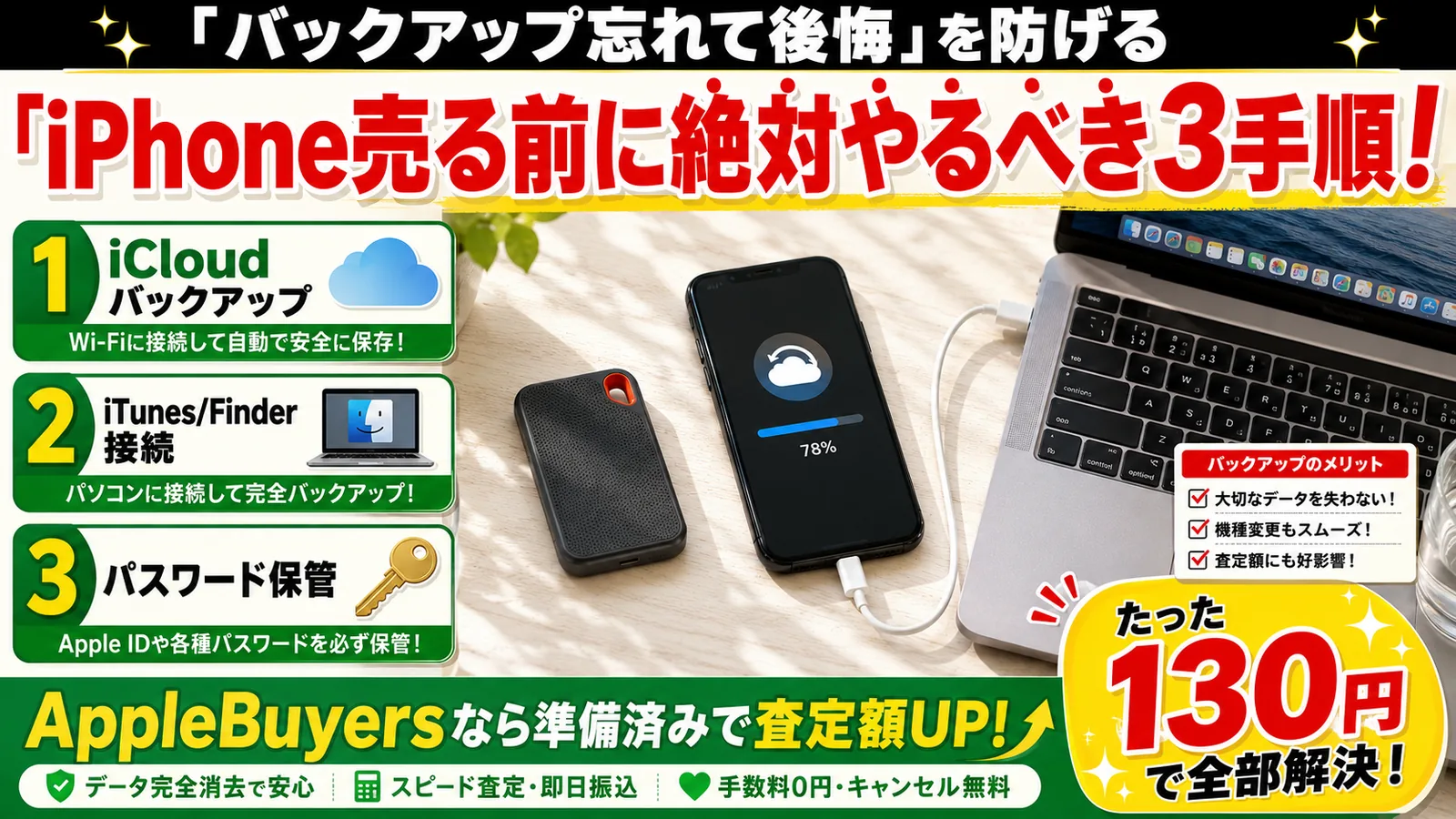
この記事でわかること:
- iPhone売却前にバックアップを取らないと消える3大データ(LINE・二段階認証・ゲーム)
- iCloud 5GBの壁を月額130円で突破する裏技
- Mac/Windows それぞれのPCバックアップ正解手順
- 新iPhoneがある人向けクイックスタート完全手順
- 失敗時の最終手段と、買取店スタッフの本音
結論|iPhone売却前のバックアップは「3択 + 1」で決まる
iPhoneを売る前のバックアップは、現状によって最適解が変わります。新iPhoneがすでに手元にあるならクイックスタート、これから新端末を買うならiCloud+ 130円でバックアップ、クラウドが嫌ならPCバックアップ。そして全パターン共通で、LINEと二段階認証アプリは別途必須です。
詳細は本文で解説しますが、「明日売る」という方は、今夜Wi-Fiと電源につないで充電器に挿してください。朝には準備が完了しています。
「バックアップしてないんですけど…」現場で毎週起きていること
先週、新宿店にiPhone 13 Proを売りに来たお客様が、査定後の「初期化しますね」のひと言で固まってしまいました。
「あの、バックアップって…してないんですけど…」
写真フォルダには、生まれたばかりのお子さんの動画が3,000本以上。LINEには大事な仕事の連絡。Apple Watchの健康データも、Suicaの残高も、全部その端末の中にしか入っていませんでした。
結局、その日は買取をいったん保留にして、ご自宅のWi-Fiでバックアップしてから翌日また来てもらうことに。30分で済むはずの来店が、丸一日のロスになってしまいました。
こういうお客様、毎週のようにいらっしゃいます。
バックアップを取らずに売ると消える「3大データ」
買取店に持ち込まれたiPhoneは、最終的に「すべてのコンテンツと設定を消去」がかかります。これは中古販売前の必須工程で、ここを通った瞬間、端末内のあらゆるデータは復旧不可能です。
Appleの公式ヘルプでも、初期化後のデータ復元は「不可能」と明記されています。ここで消えるものを、現場でよくあるトラブル順に並べました。
1位:LINEのトーク履歴
これが圧倒的に多いです。「iCloudバックアップ取ったから大丈夫ですよね?」と聞かれて、「いえ、LINEは別なんです」と返すと、半数のお客様が「えっ」と言います。
LINEはアプリ独自にiCloud上の別領域へバックアップを取る仕組みになっていて、iPhone本体のiCloudバックアップとは完全に別物。LINEアプリ内の「設定 → トーク → トークのバックアップ」から手動で取らないと、新しい端末に戻りません。
2位:二段階認証アプリ(Google Authenticator・Microsoft Authenticator)
これも復元では戻りません。古いバージョンのGoogle Authenticatorは特に厄介で、移行設定をせずに端末を初期化すると、登録していたサービス(仕事のGoogleアカウント、暗号資産取引所、社内システムなど)に二度とログインできなくなります。
「銀行口座がロックされた」という相談を実際に受けたことがあります。新端末を持っていれば「アカウントのエクスポート」機能で移行できます。古い端末を初期化する前に、必ず移行設定だけは済ませてください。
3位:ゲームアプリの引き継ぎコード
ソシャゲ勢には常識かもしれませんが、Apple IDが同じでも、ゲームによっては引き継ぎコードを発行しないとデータが連携されません。何年も育てたキャラクターが消えた、というショックは見ているこちらも辛くなります。
iCloudバックアップ|5GBの壁を130円で越える方法
ここから具体的な手順です。一番手軽なのはiCloudで、Wi-Fiと電源さえあれば寝ている間に終わります。
操作手順(4ステップ)
- iPhoneをWi-Fiに接続
- 「設定」アプリ → 一番上の自分の名前をタップ
- 「iCloud」→「iCloudバックアップ」
- スイッチをオンにして「今すぐバックアップを作成」をタップ
iOS 17でも18でも場所は変わりません。所要時間は写真の枚数次第ですが、私が来店時にお客様の隣でやってもらうと、だいたい15〜40分で終わります。
「容量足りない」と言われたら
これ、毎週聞きます。Appleが無料でくれるiCloudは5GBしかなく、2026年のiPhoneユーザーで5GBに収まる人はほぼいません。写真を1,000枚撮れば余裕でオーバーします。
解決策は2つ。私のおすすめは断然、後者です。
- 方法A:写真だけ別途iCloud写真へ退避(無料/手間:中/おすすめ度△)
- 方法B:iCloud+ 50GBプランに一時加入(月130円/手間:小/おすすめ度◎)
iCloud+の50GBは月額130円。バックアップが終わって新端末への復元まで済んだら、すぐ解約できます。実質コーヒー1杯以下で、写真も動画もLINEも全部きれいに残ります。
これを知らずに「5GBで何度やっても失敗する」と1日潰してしまうお客様、本当に多いです。容量不足で困ったら迷わず130円プランへ。
PCバックアップ|「写真とLINEだけは絶対残したい」人へ
iCloudに頼らず手元に残したい派、容量を気にせず完全な姿でバックアップしたい派には、PC接続が確実です。
Mac(macOS Catalina 10.15 以降)の手順
iTunesは2019年に廃止されて、Finderで管理する形になりました。
- Lightning または USB-C ケーブルでMacに接続
- Finderのサイドバーに出てくるiPhone名をクリック
- 「一般」タブの「このMac上のすべてのデータをiPhoneにバックアップ」を選択
- 「ローカルバックアップを暗号化」に必ずチェックを入れて、忘れないパスワードを設定
- 「今すぐバックアップ」をクリック
暗号化チェックを入れないと、LINE・ヘルスケア・Apple Pay・パスワード類がバックアップに含まれません。ここを飛ばして「LINE戻ってないんですけど」と相談に来る方、本当に多いです。チェックはケチらず必ず入れてください。
Windowsの手順
選択肢は2つ:旧来のiTunesか、2024年に出た「Apple Devices」アプリ。私のおすすめはApple Devicesアプリ。Microsoft Storeから無料でインストールでき、iTunesより動作が圧倒的に軽いです。
操作手順はMacとほぼ同じで、ケーブル接続 → アプリ内でiPhoneを選ぶ → バックアップ → 「このコンピュータ」→ 暗号化チェック → パスワード設定 → 今すぐバックアップ、という流れです。
完了後の必須チェック
バックアップが終わったら、画面に表示される「最新のバックアップ」の日時が今日の日付になっているか必ず確認してください。古い日付のままだったら、バックアップが失敗しています。
これを確認せずに端末を売却して、後日「中身が一週間前のままだった」と気づくケース、過去に2件記憶があります。
クイックスタート|新iPhoneがある人の最速・最安手段
「もう新しいiPhone買ったよ」という方には、これ一択です。バックアップを経由せずに、旧端末から新端末へダイレクトに全データを転送します。
メリット
- iCloud容量を一切使わない(530GB入っていてもOK)
- バックアップ → 復元の二段階を省略できる
- アプリ・写真・設定・ホーム画面の配置までそのまま再現
手順(6ステップ)
- 新iPhoneの電源を入れて、「Hello」画面を出す
- 旧iPhoneを近づけると、ポップアップが出るので「続ける」
- 新iPhoneに表示される青い渦巻きアニメを、旧iPhoneのカメラで読み取り
- 旧iPhoneのパスコードを新iPhoneに入力
- 「iPhoneから転送」を選択
- 両方のiPhoneを電源につないで、隣に並べたまま放置
一番大事なのは、最後の「触らずに待つ」です。データ量が多いと2時間くらいかかりますが、途中で画面を触ったり片方を持ち上げたりすると失敗します。
有線接続(USB-CケーブルとLightning-USBカメラアダプタで両機を直結)すると、無線より2〜3倍早く終わります。データ量が多い方は、ケーブル直結を強くおすすめします。
結局どれを選べばいい?シーン別おすすめ
現場で「どれがいいですか?」と聞かれたら、私はこう答えています。
- 新iPhoneがもう手元にある人 → クイックスタート(迷わずこれ)
- 新iPhone未購入で、データ量が5GB以下に収まる人 → 無料iCloudバックアップ(ほぼ該当者なし)
- 新iPhone未購入で、コーヒー1杯ぶん払える人 → iCloud+ 130円で50GB(おすすめ)
- クラウドが嫌い・全部手元に残したい人 → PCバックアップ(少し手間だが確実)
プロの本音:迷ったら二重化が一番安心
私が個人的にiPhoneを売る時は、必ず「クイックスタート+iCloudバックアップ」の二重を取ります。
新端末への転送中に何かトラブった時、旧端末が手元にあれば即やり直せますが、初期化して買取に出した後だと取り返しがつきません。iCloudにバックアップが1つでも残っていれば、新端末から「iCloudバックアップから復元」で復旧できます。
「保険」だと思って二重化、これが10年現場にいる人間の本音です。
バックアップが失敗した・復元できない時の最終手段
ここまで完璧に準備しても、まれにエラーで止まることがあります。現場でよく見る失敗パターンと対処をまとめます。
ケース1:「バックアップを作成できませんでした」とiCloudが出る
ほぼ100%、容量不足です。「設定 → 自分の名前 → iCloud → ストレージを管理」で何が容量を食っているか確認できます。古い端末(5年前のiPad等)のバックアップが残っていることが多く、そこを削除するだけで空く場合もあります。それでも足りなければ、おとなしくiCloud+ 130円。
ケース2:PCバックアップが途中で止まる・進捗が動かない
ケーブルです。9割ケーブルが原因です。100均のケーブルや、断線しかけのケーブルを使っていると止まります。Apple純正、または「Made for iPhone(MFi)認証」表記のあるケーブルに変えるだけで直ります。
ケース3:「このバックアップは新しいiOSバージョン用です」と出る
新端末のiOSが、バックアップを取った旧端末より古いケース。新端末を最新iOSにアップデートしてから再試行してください。買ったばかりの新端末だと、初期セットアップ前にアップデートが必要なので、「設定」を一度通常起動してからやり直します。
最終手段:買取店に「データ移行が終わるまで待ってほしい」と相談
これ、案外できます。少なくとも当店では、査定額を確定した後でもデータ移行が完了するまでは初期化を保留しています。「持ち帰って明日もう一度来ます」も大丈夫。
査定額は当日価格で確定してくれる店舗が多いので、不安な方は遠慮なく相談してください。現場の人間からすると、無理に売っていただいて後でクレームになる方が10倍困ります。
まとめ|今夜やるべきこと
iPhoneを売る前にやることは、シンプルにこれだけです。
- 新iPhoneがある → クイックスタート
- 新iPhoneがない → iCloud+ 130円で50GB買ってバックアップ
- どちらも嫌 → PCに暗号化バックアップ
- LINEと二段階認証アプリは「別途」必ずやる
- 不安なら二重化、または買取店に相談
「明日売りに行こう」と決めた今夜、Wi-Fiにつないで充電器に挿して寝てください。朝起きたら全部終わっています。それだけで、写真も思い出も新しいiPhoneにそのまま引っ越せます。
迷ったら、お近くの買取店スタッフに聞いてみてください。私たちは毎日この相談を受けているので、たぶん3秒で最適解を答えます。