
この記事でわかること:
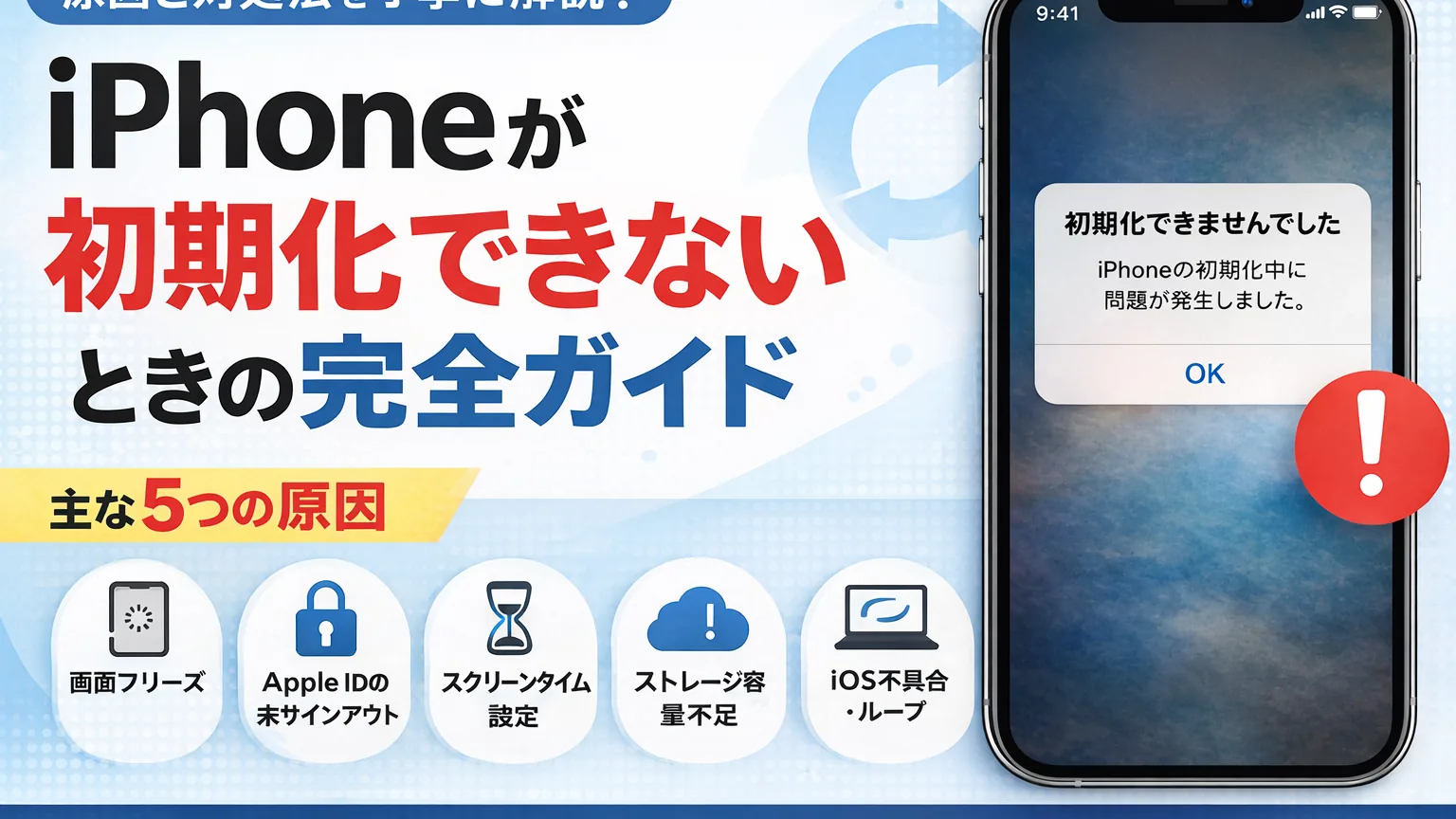
- iPhoneが初期化できない主な5つの原因
- 原因別の具体的な解決手順
- PCを使ったリカバリーモードでの強制初期化方法
- 初期化できない状態で売ると査定がどう変わるか
結論 — iPhoneが初期化できない原因は主に5つ、それぞれ対処法が異なる
iPhoneを売る前に初期化しようとして「できない」という状況は珍しくありません。原因によって対処法がまったく異なるため、まず「なぜできないのか」を特定することが重要です。
原因別の早見表:
- 画面がフリーズ・操作不能 → 強制再起動してから初期化
- Apple IDサインアウトしていない → 先にサインアウトを完了する
- スクリーンタイムのパスコードが残っている → パスコードを解除してから初期化
- ストレージ空き容量がほぼゼロ → iCloudバックアップ先の容量を確保する
- iOS不具合・初期化がループする → PCでリカバリーモード初期化
原因別の解決手順
原因1:画面フリーズ・操作できない状態
初期化操作中や操作前から画面が反応しない場合は、まず強制再起動を行います。強制再起動はデータを消去せず端末をリセットする操作で、多くの場合これだけで初期化できるようになります。
機種別・強制再起動の手順:
- iPhone 8以降(Face ID機種含む):音量を上げるボタン→音量を下げるボタン→サイドボタンを長押し(リンゴマークが出るまで)
- iPhone 7/7 Plus:音量を下げるボタンとサイドボタンを同時長押し
- iPhone 6s以前:ホームボタンとサイドボタンを同時長押し
再起動後に「設定」→「一般」→「リセット」→「すべてのコンテンツと設定を消去」から再試行してください。
原因2:Apple IDサインアウトが完了していない
Apple IDにサインインしたまま初期化しようとすると、アクティベーションロックが残る状態になることがあります。初期化の前に必ずApple IDをサインアウトしてください。
- 「設定」→ 最上部の自分の名前をタップ
- 一番下にスクロールし「サインアウト」をタップ
- パスワードを入力して完了
- 設定トップに「iPhoneにサインイン」と表示されたことを確認
- その後に初期化を実行する
Apple IDを忘れてしまった場合は、iforgot.apple.comでパスワードをリセットしてからサインアウトします。
原因3:スクリーンタイムのパスコードが残っている
スクリーンタイムが設定されていると、初期化時にパスコードの入力が求められます。パスコードがわからない場合は以下の手順で対処してください。
パスコードがわかる場合:
- 「設定」→「スクリーンタイム」→「スクリーンタイムをオフにする」
- パスコードを入力してオフにする
- 初期化を実行する
パスコードを忘れた場合:リカバリーモードでの初期化(後述)が必要です。スクリーンタイムのパスコードリセットはAppleサポートでも対応できないため、PCでの強制初期化が唯一の方法になります。
原因4:ストレージ空き容量がほぼゼロ
iCloudバックアップを試みて失敗し、その後に初期化操作がスタックするケースです。iCloudの無料容量(5GB)が満杯だとバックアップが完了しません。
対処法:
- iCloudのストレージ管理で不要なデータを削除する(設定→自分の名前→iCloud→ストレージを管理)
- PCのiTunesまたはFinderでバックアップを取ってから初期化する
- 売却が目的で個人データを残す必要がない場合は、バックアップなしで直接初期化しても問題ない
原因5:iOS不具合・初期化がループする
初期化操作を進めても途中で止まる、またはループしてしまう場合は、ソフトウェアの問題が原因です。この場合はPCを使ったリカバリーモードでの強制初期化が必要です。
PCを使ったリカバリーモードでの強制初期化
リカバリーモードはPCから端末のOSを完全に再インストールする手順です。スクリーンタイムのパスコードも消去され、工場出荷状態に戻せます。ただし、データはすべて消去されます。
必要なもの:Mac(Finder)またはWindows PC(iTunes)+接続ケーブル
手順:
- PCにiPhoneを接続する
- 機種別のリカバリーモード操作でiPhoneをリカバリーモードに入れる(画面に「Macに接続」のアイコンが表示される)
- FinderまたはiTunesでiPhoneが検出されたら「復元」を選択する
- 確認画面で「復元とアップデート」をクリックする
- インストールが完了し「こんにちは」画面が表示されたら完了
リカバリーモード操作(機種別):
作業時間の目安:ダウンロードとインストールで20〜40分程度かかります。
初期化できない状態で売るとどうなるか
初期化されていない状態のiPhoneを買取に出すと、以下のリスクがあります。
- 個人情報(写真・連絡先・アプリのログイン情報)がそのまま流出するリスク
- Apple IDサインアウトが未完了の場合、アクティベーションロックで買取拒否になる
- 業者によっては「セキュリティ確認ができない」と査定不可になるケースがある
売却前の初期化は個人情報保護と査定額の両面で必須の作業です。どうしても初期化できない場合は、以下のセクションを参考にしてください。
初期化できないiPhoneでも査定できるか?
一般的な買取業者では、初期化できていない端末は査定不可または大幅減額になります。ただし、AppleBuyersでは初期化に問題がある端末でも状態を確認の上で柔軟に対応しています。
「初期化しようとしたがうまくいかなかった」「スクリーンタイムのパスコードがわからない」など、売却前に困っている方は、まず査定を依頼してみることをお勧めします。端末の状態に応じた価格での買取が可能なケースがあります。
まとめ — 初期化前に確認するチェックリスト
- ✅ Apple IDのパスワードを確認した(サインアウトに必要)
- ✅ スクリーンタイムを使っている場合はパスコードを確認した
- ✅ バックアップを完了した(iCloudまたはPC)
- ✅ 強制再起動を試した後に初期化を実行した
- ✅ 初期化後に「こんにちは」画面が表示されたことを確認した
iPhoneの初期化は手順を守れば誰でもできます。うまくいかない場合は焦らず原因を特定し、本記事の対処法を順番に試してみてください。